


重装工具压缩包
一:安装pe系统(全自动)
1.下载【 重装工具压缩包 】
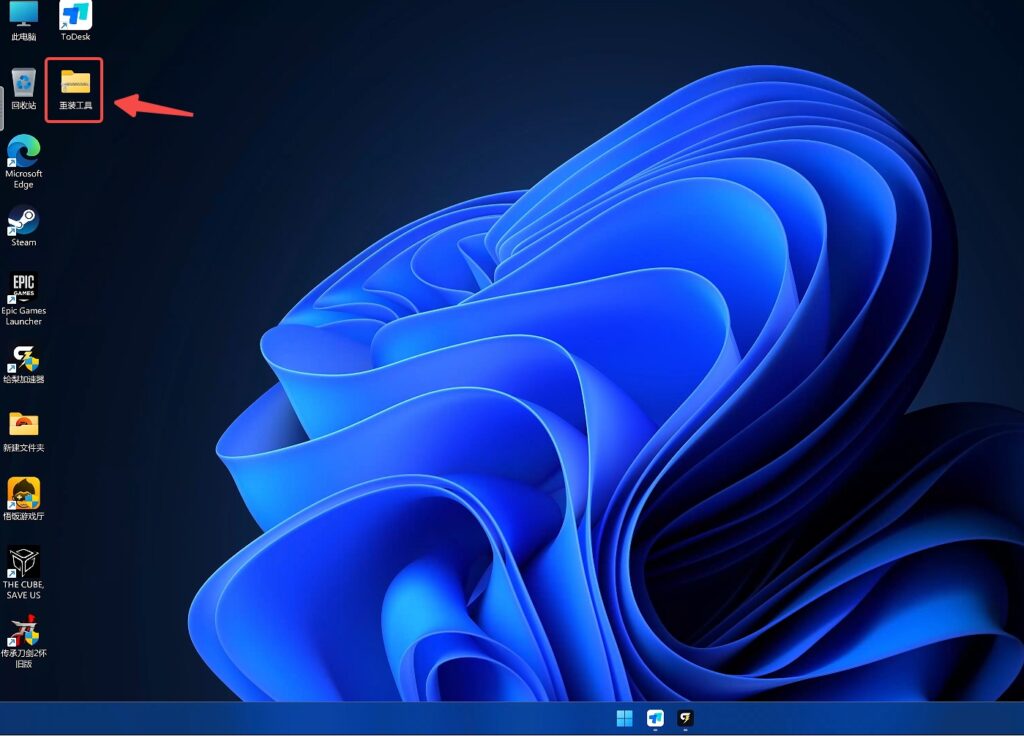
2.双击打开 (重装工具压缩包)-把重装工具 解压到桌面
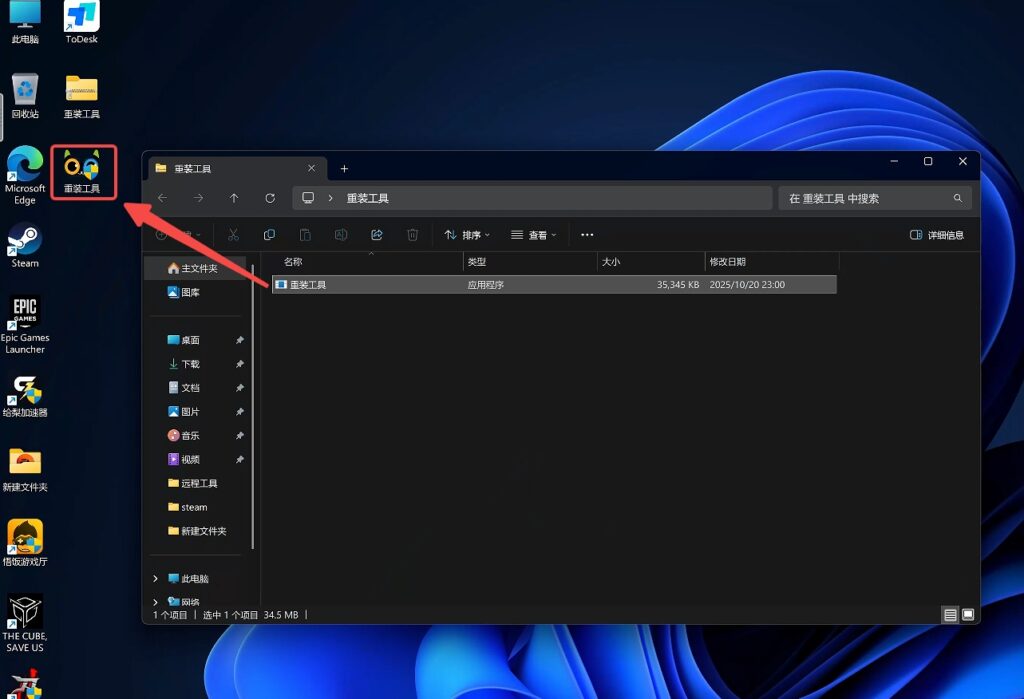
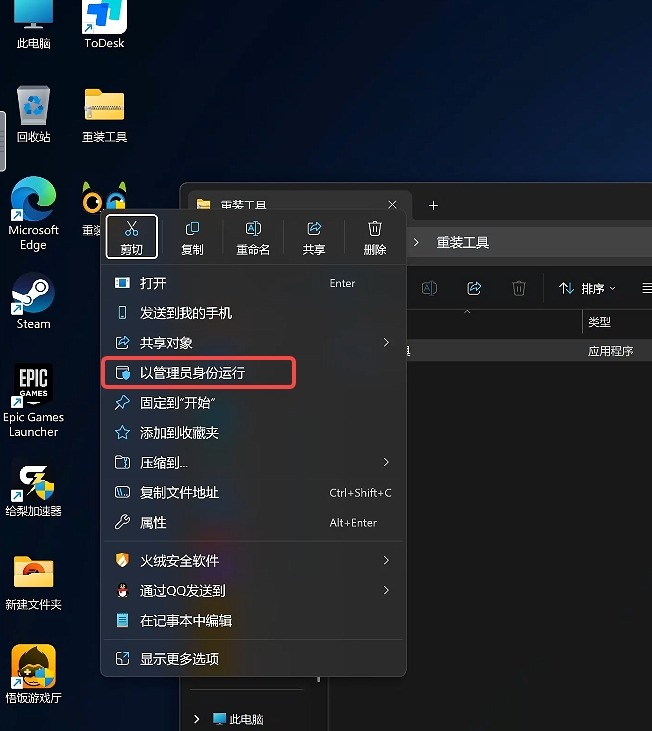
3.右键-(重装工具)-选择 以【 管理员身份运行 】
4.输入密码:1788 然后点击 【🔒】
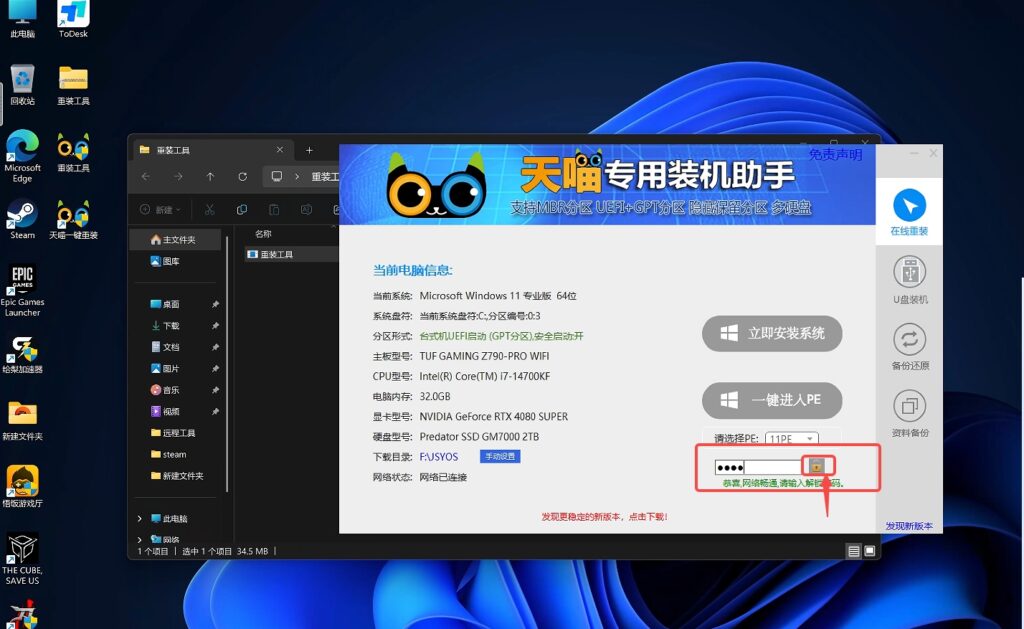
5.点击 【 一键进入PE 】
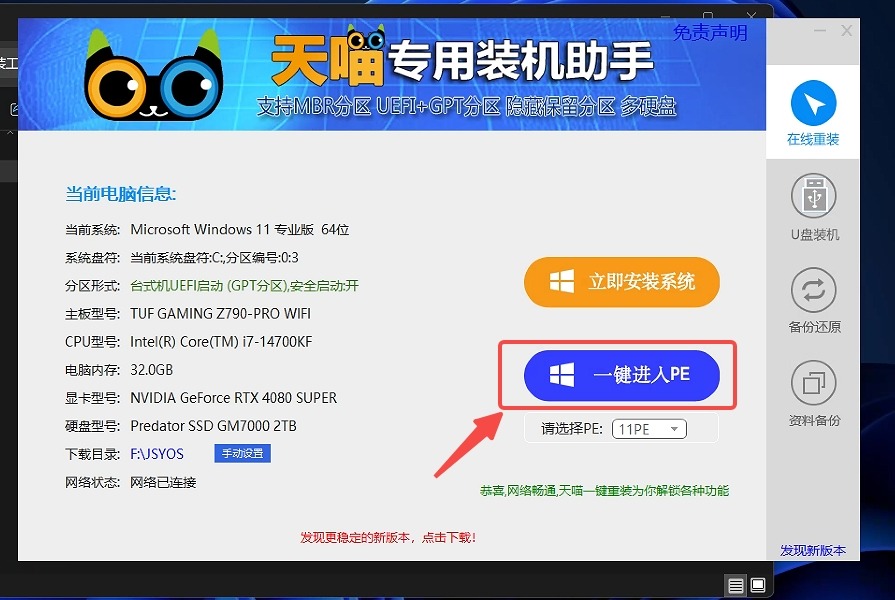
6.等待 pe安装完成
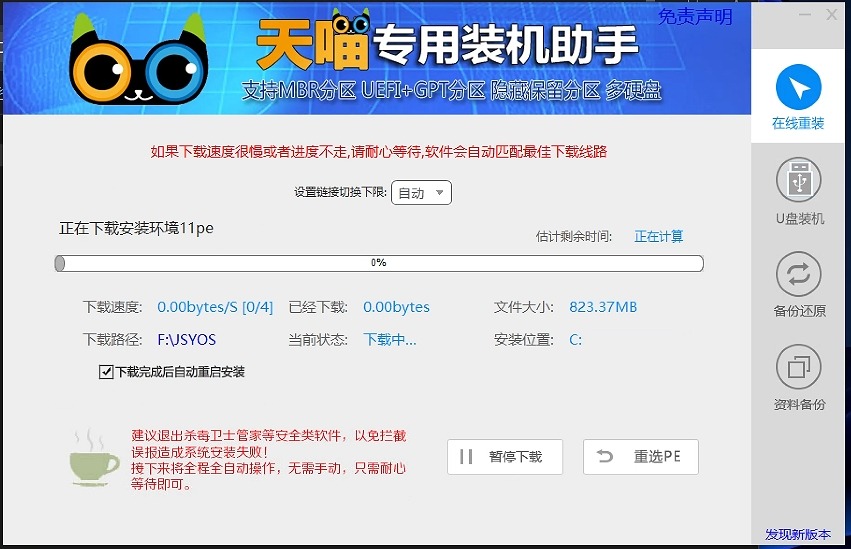
7.提示 (所有文件准备就绪) 然后点击-【 是 】
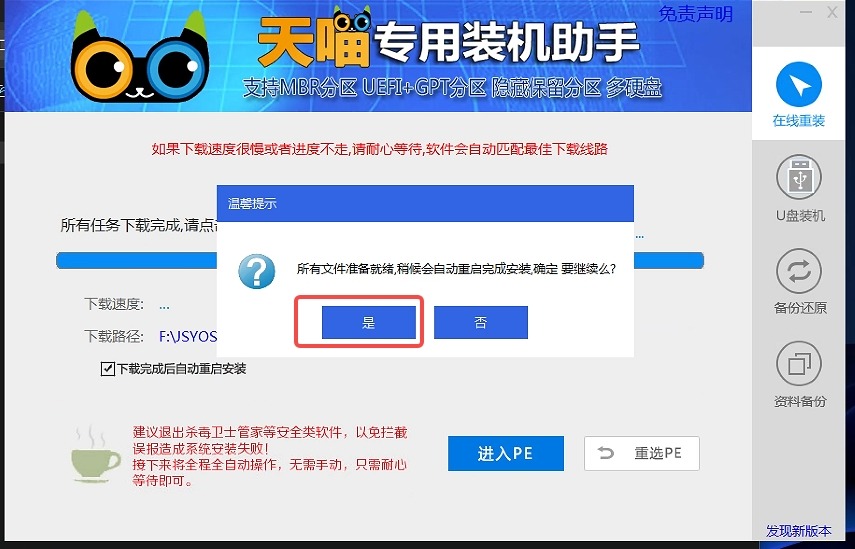
8.然后等待系统自动重启,自动进入pe系统 即可!
——————————————————————
二:成功进入pe – 安装系统
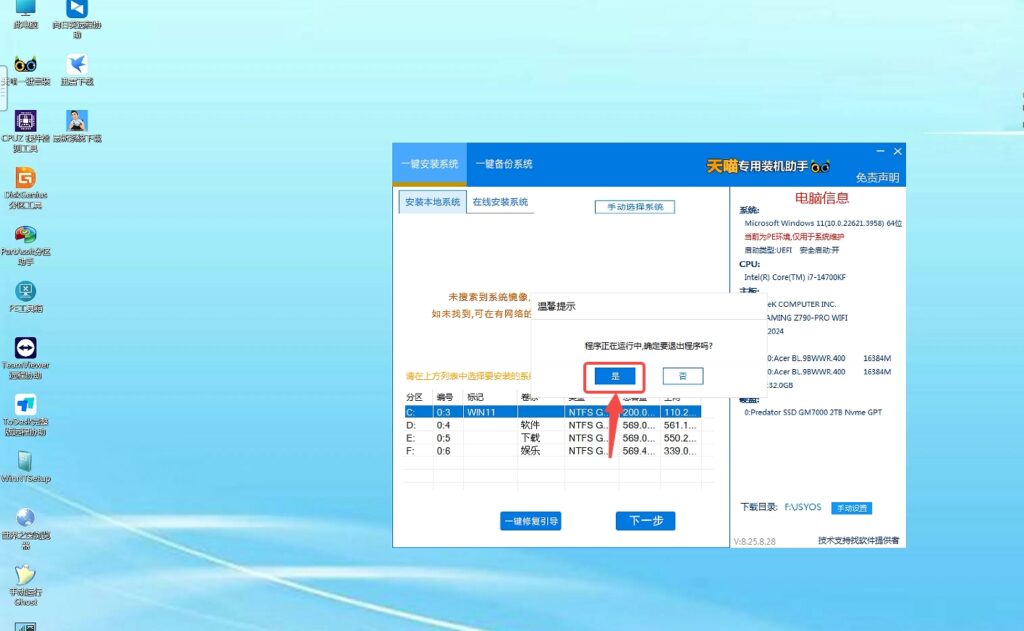
1.先关闭 装机助手
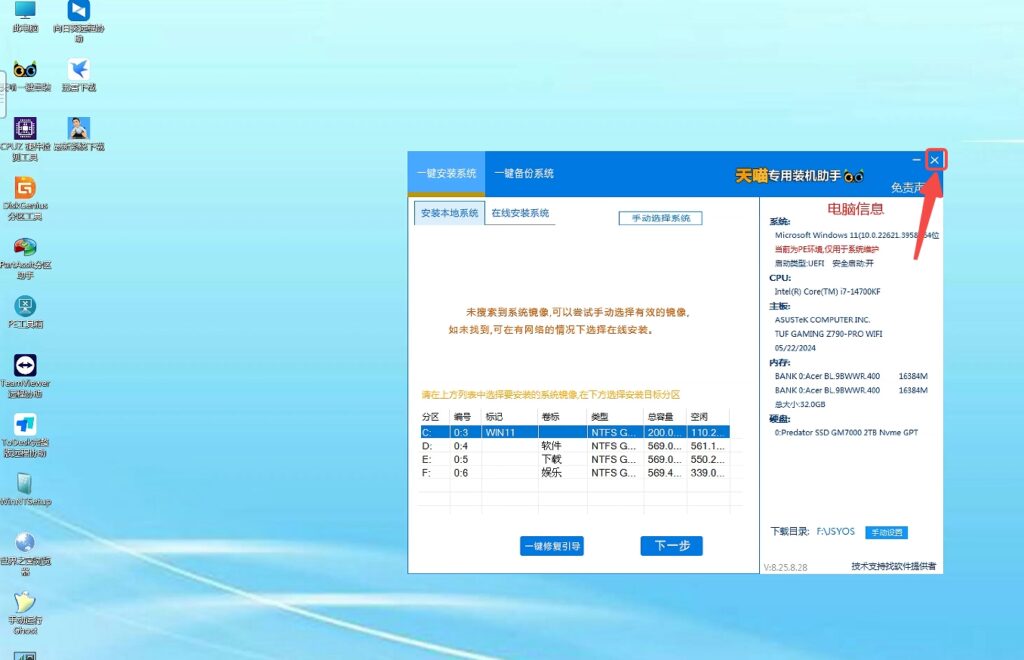
2.提示 (确定退出吗) 点击-【 是 】
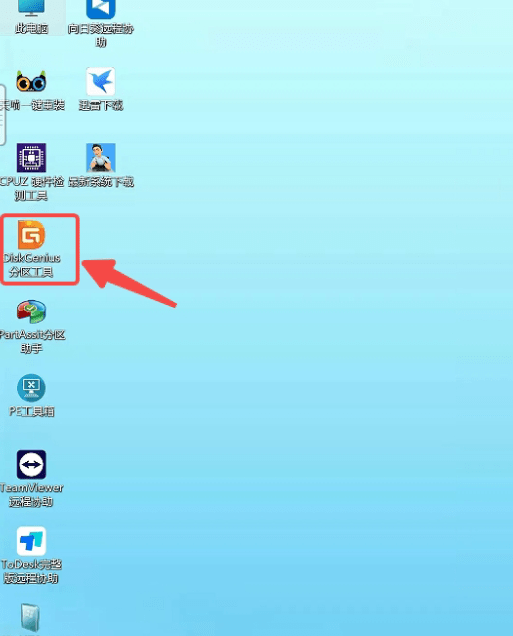
3.然后双击打开(DiskGerius分区工具)
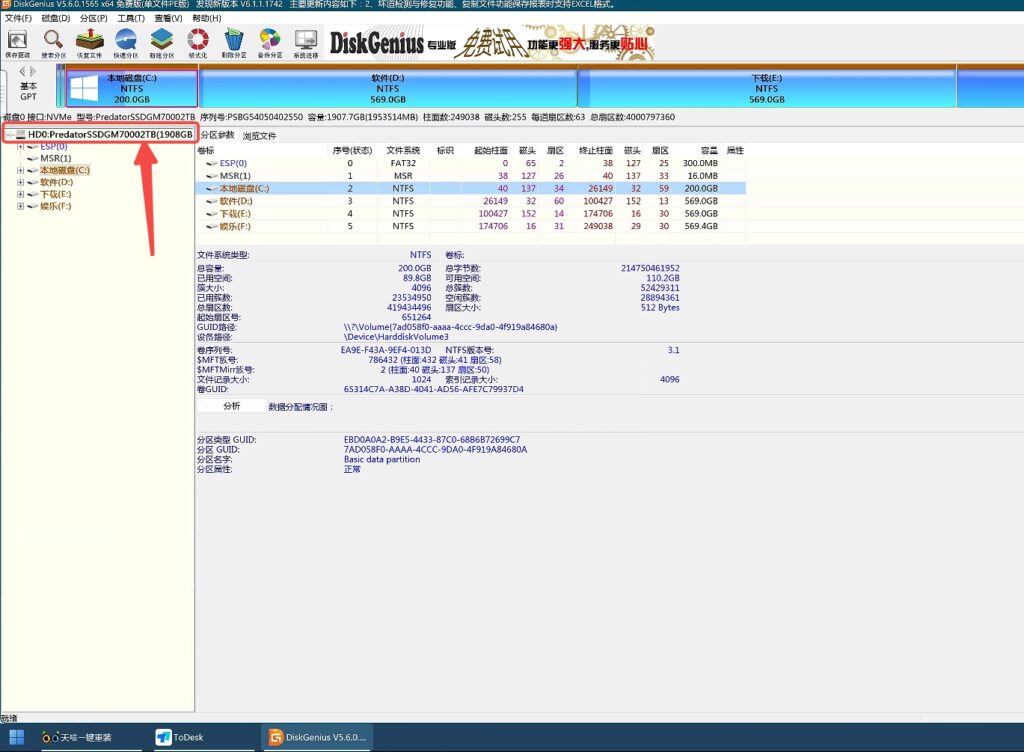
4.右键 【HD0:xxxxxxxxx】
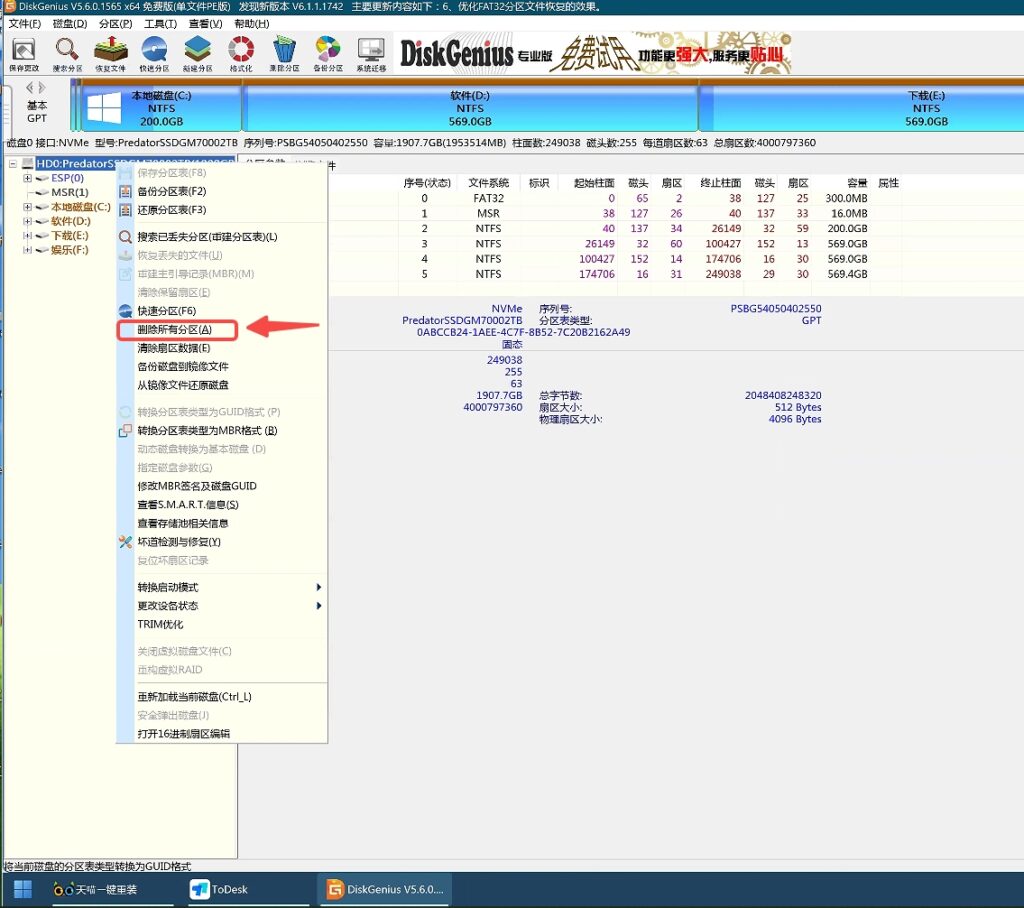
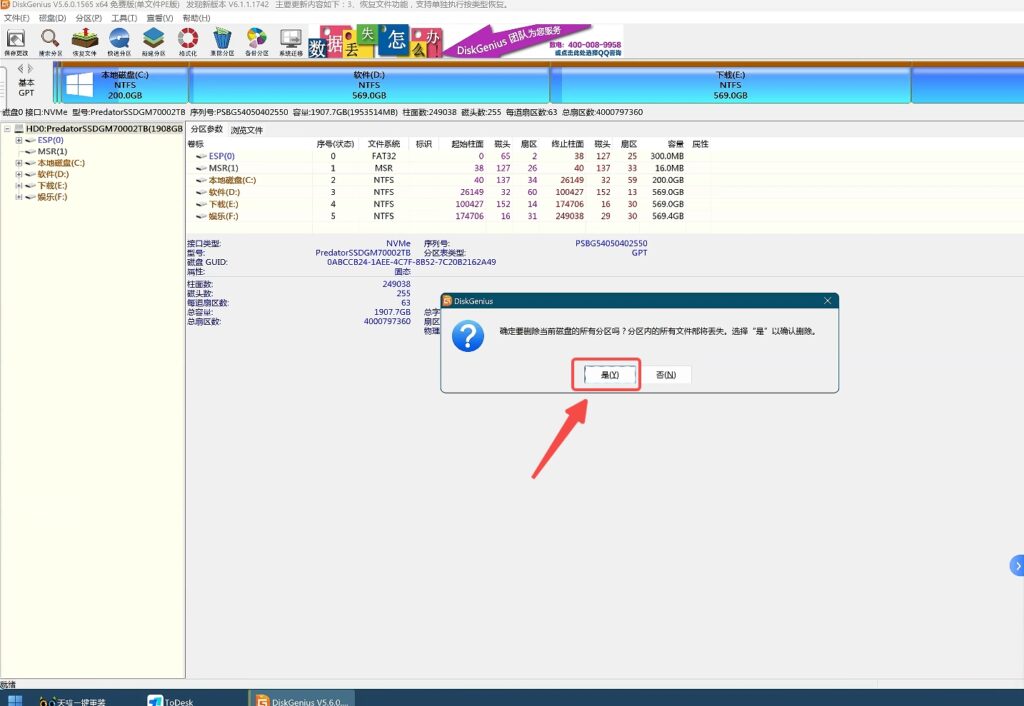
5.点击 【 删除所有分区 】
6.提示(是否删除当前所有分区)点击【 是 】
7.点击 【 保存更改 】
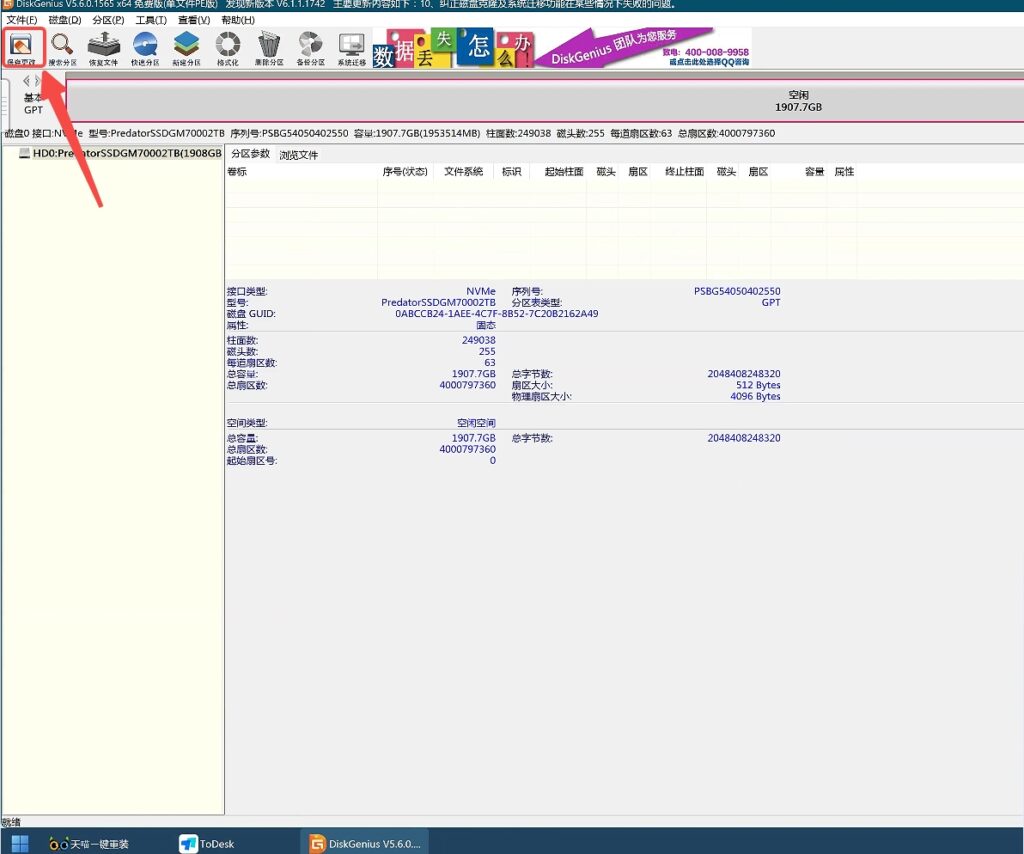
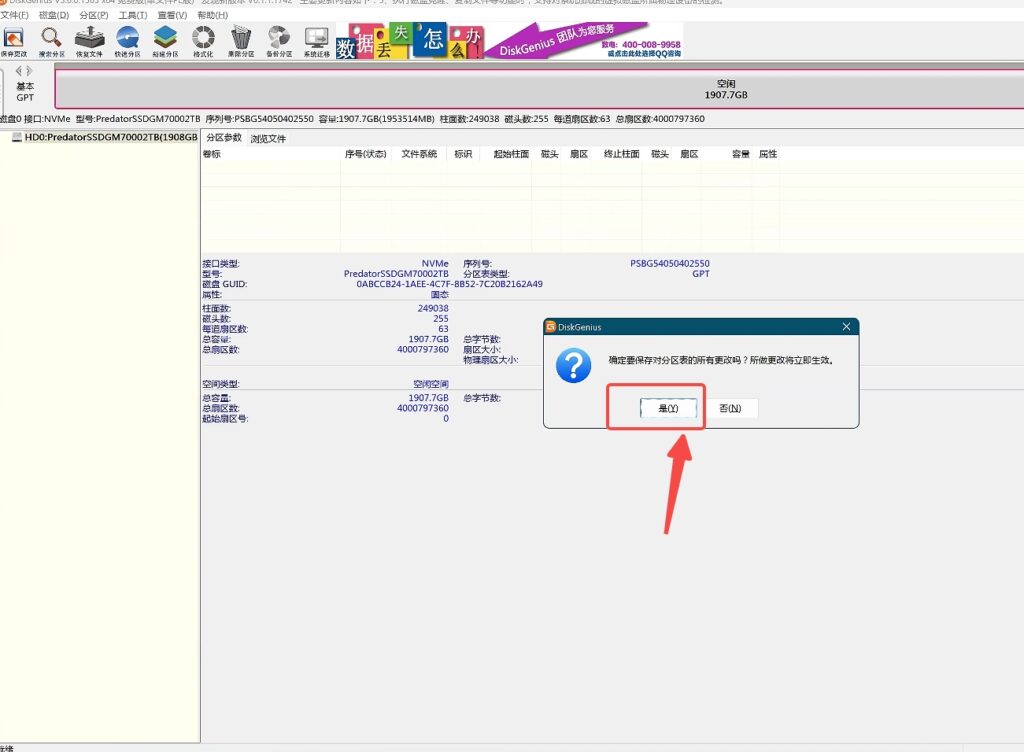
8.提示(确定要保存对分区的所有更改吗?)点击【 是 】
9.再次右键【HD0:xxxx】点击【 快速分区 】
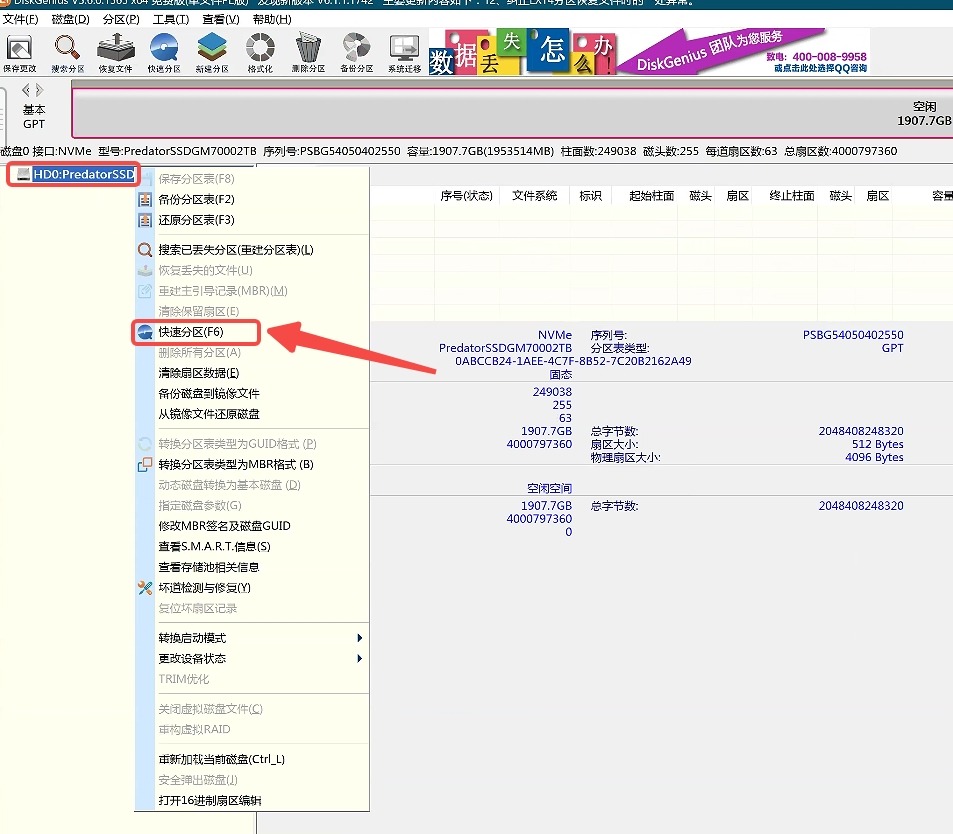
10.必选:选择GPT( GUID )- 把2048扇区 选为4096扇区 选好后点击【 确认 】
分区数量(按个人喜好选择)
系统盘大小(按个人喜好选择)
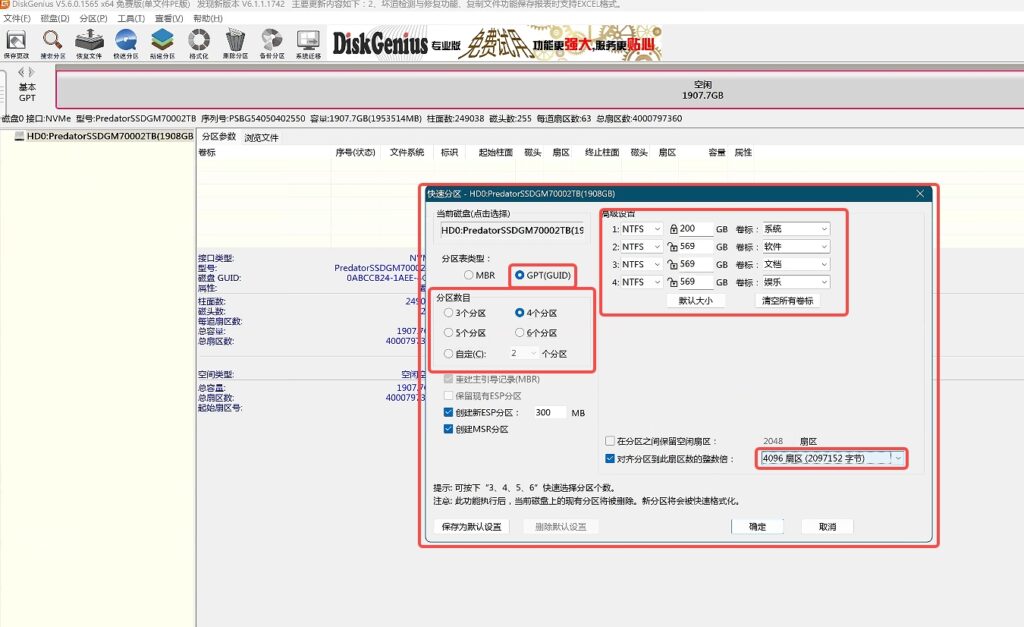
11.上面的步骤都完成后 关闭此界面
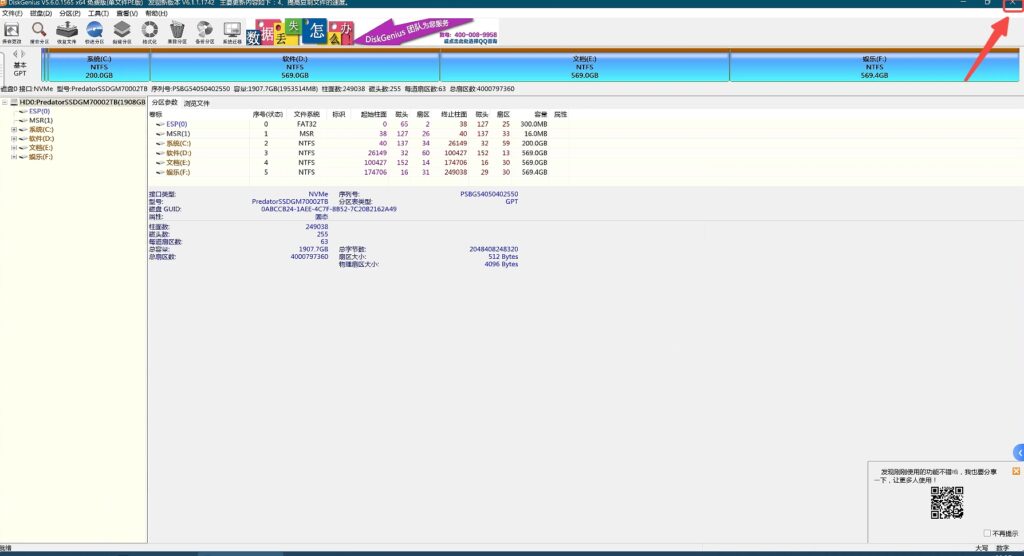
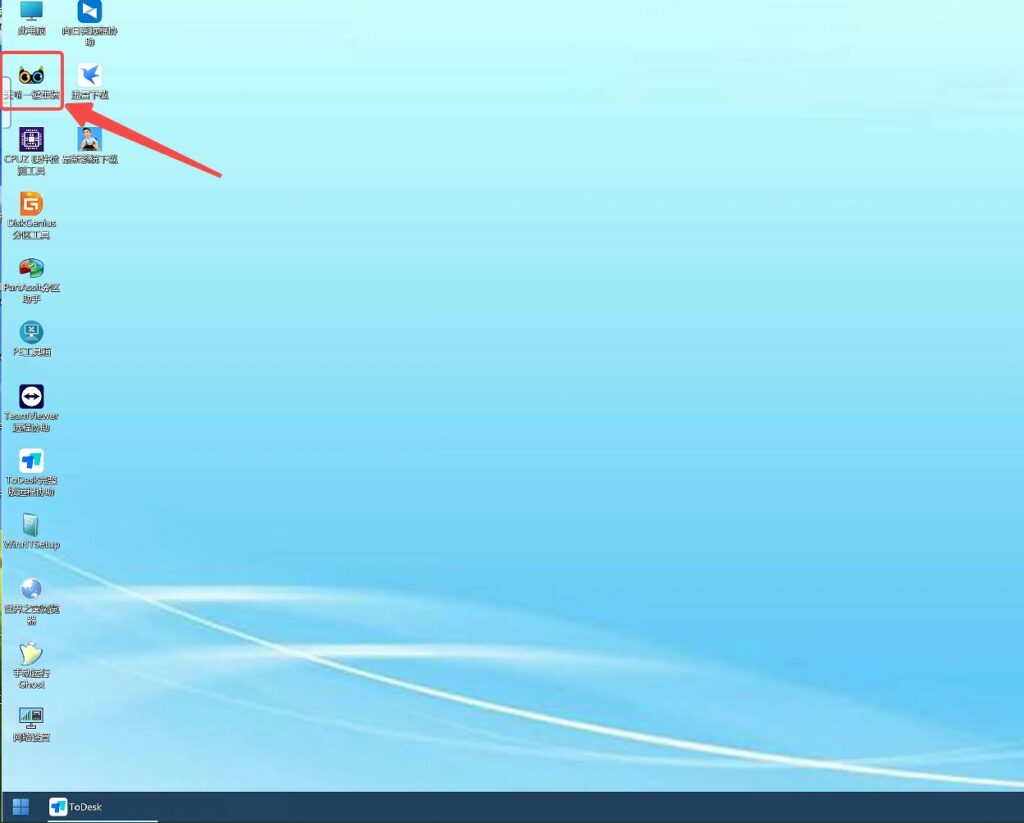
12.双击打开 【 天喵一键重装 】
13. 等待一会 选择【 在线安装系统 】
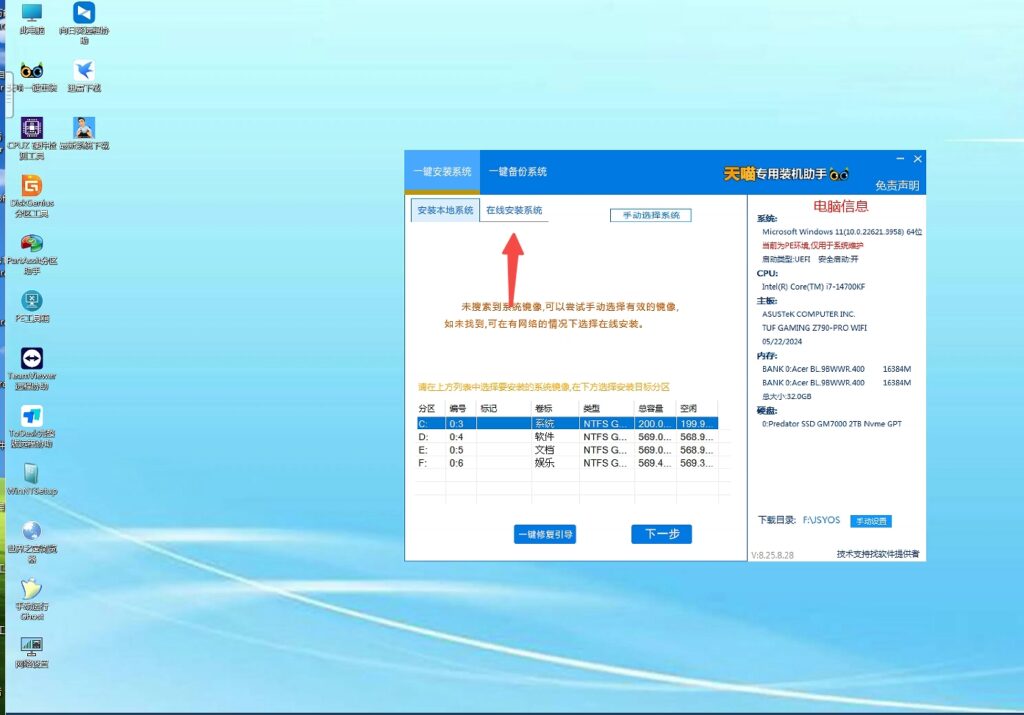
14.选择 win11 专业版/win10 专业版(均可) 然后点击 【 下一步 】
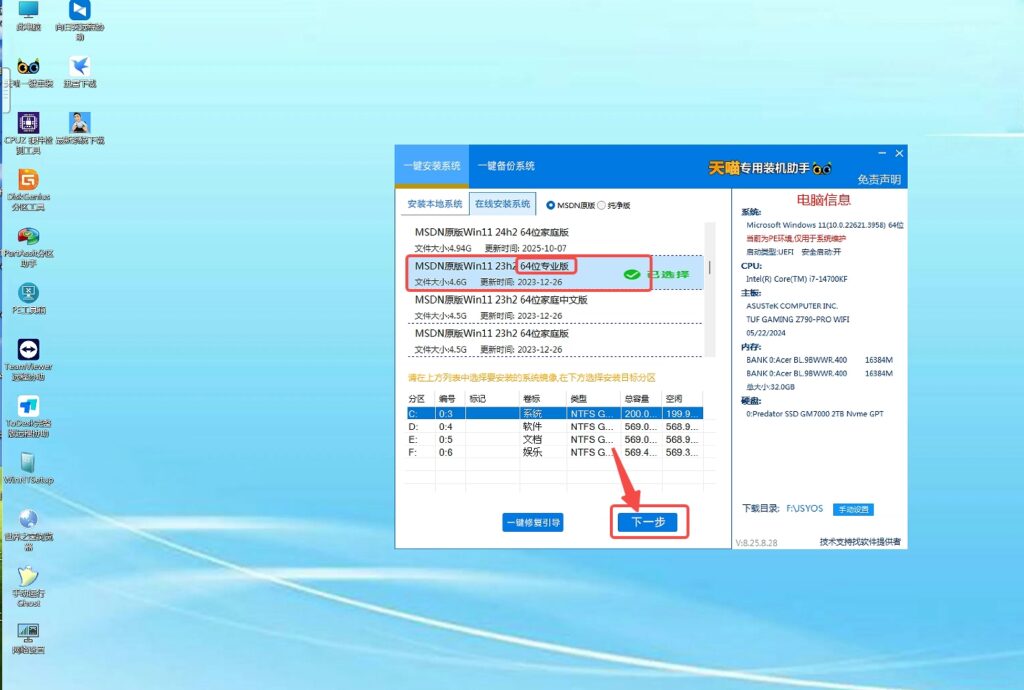
15.然后点击 【 下一步 】
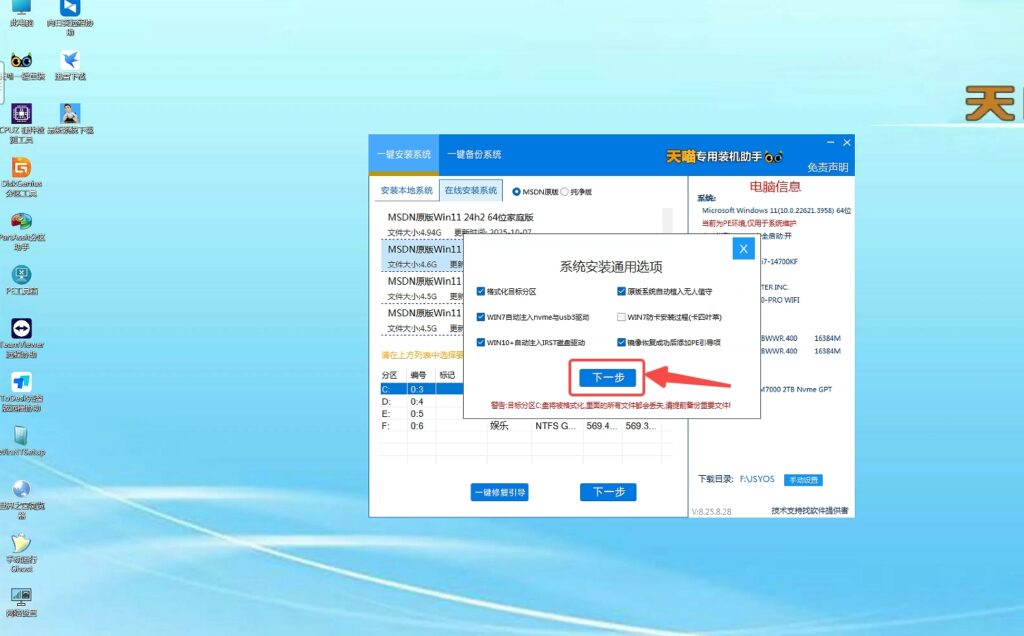
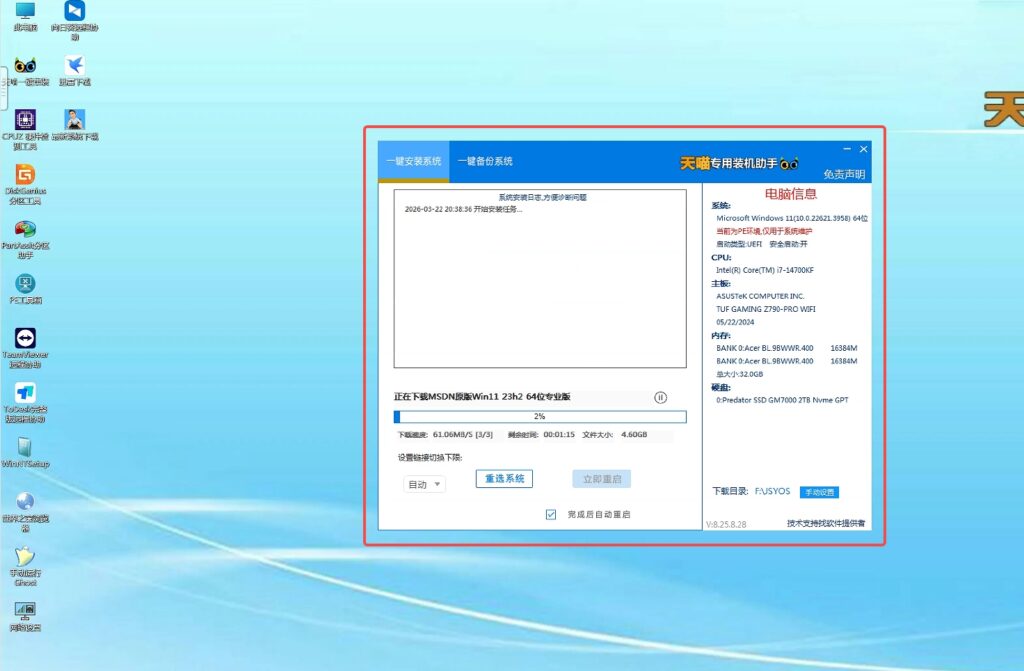
16.等待安装即可
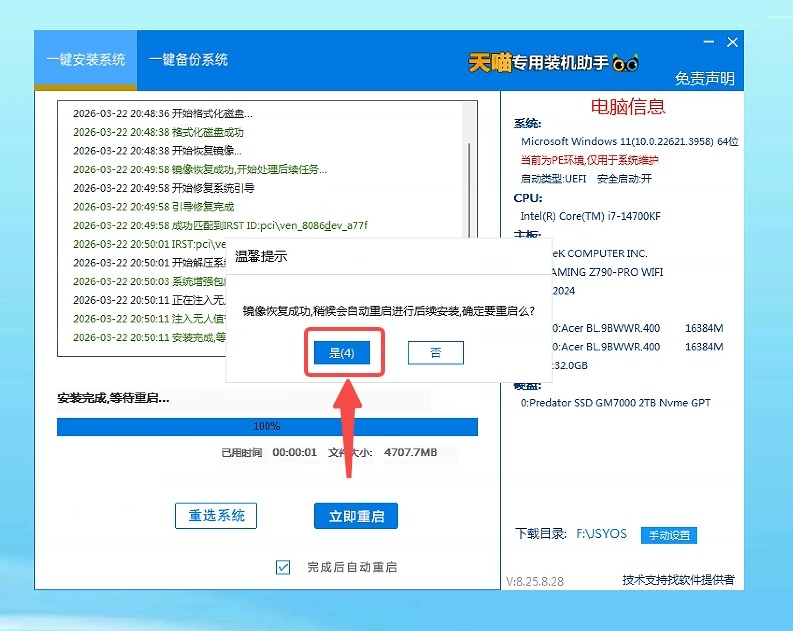
17. 点击 【 是 】即可
————————————————–
三:安装成功 开始优化系统
1.关闭这个 窗口
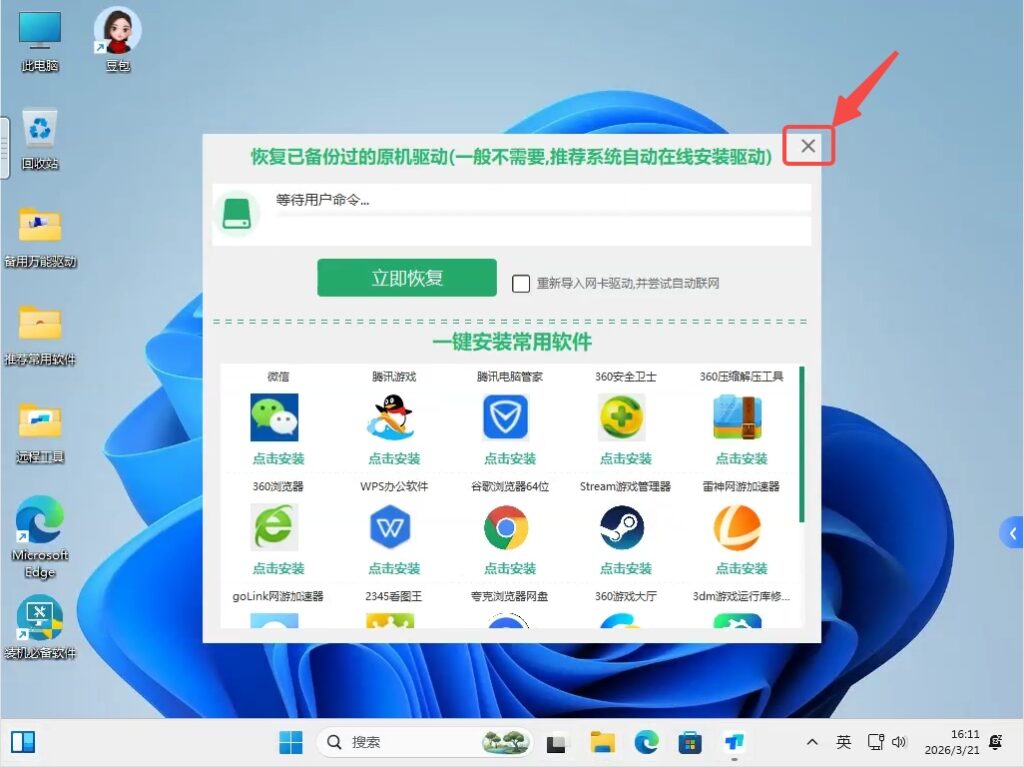
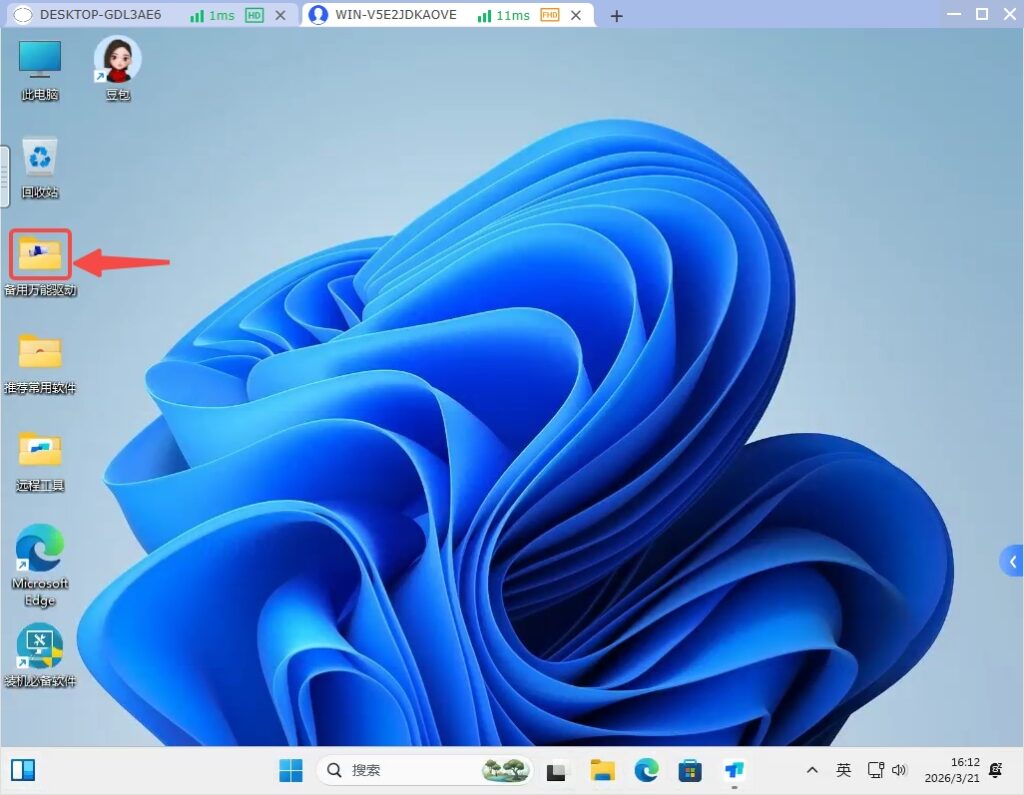
2.双击打开(备用万能驱动 文件夹)
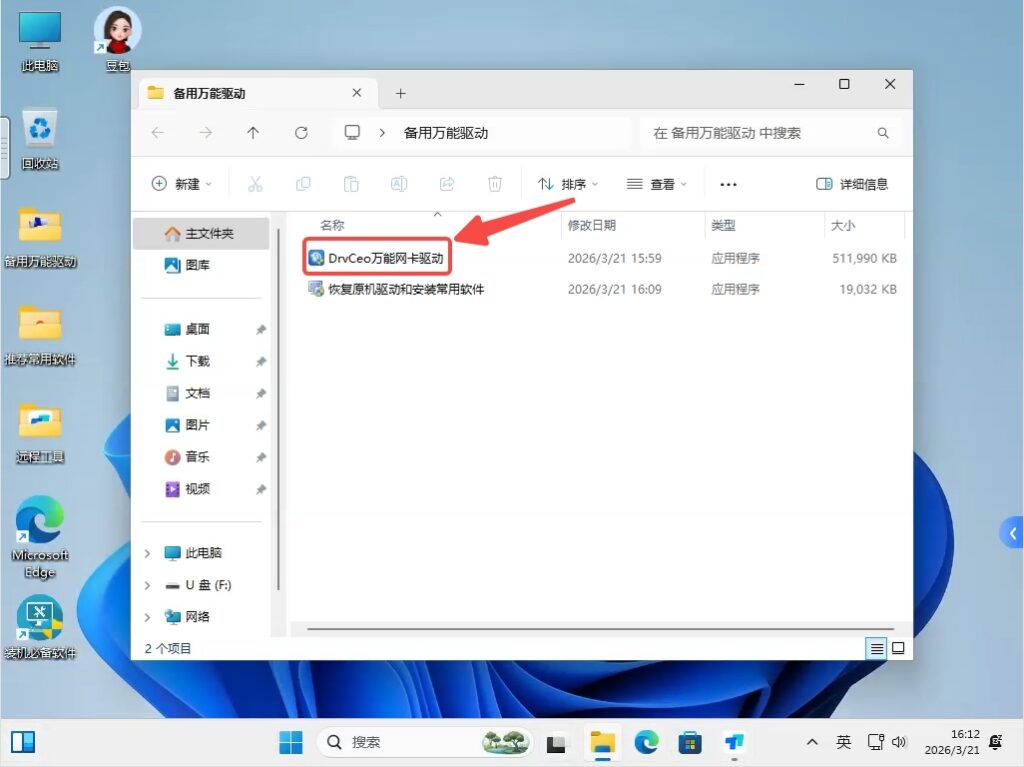
3.双击打开【 DrvCeo万能网卡驱动 】
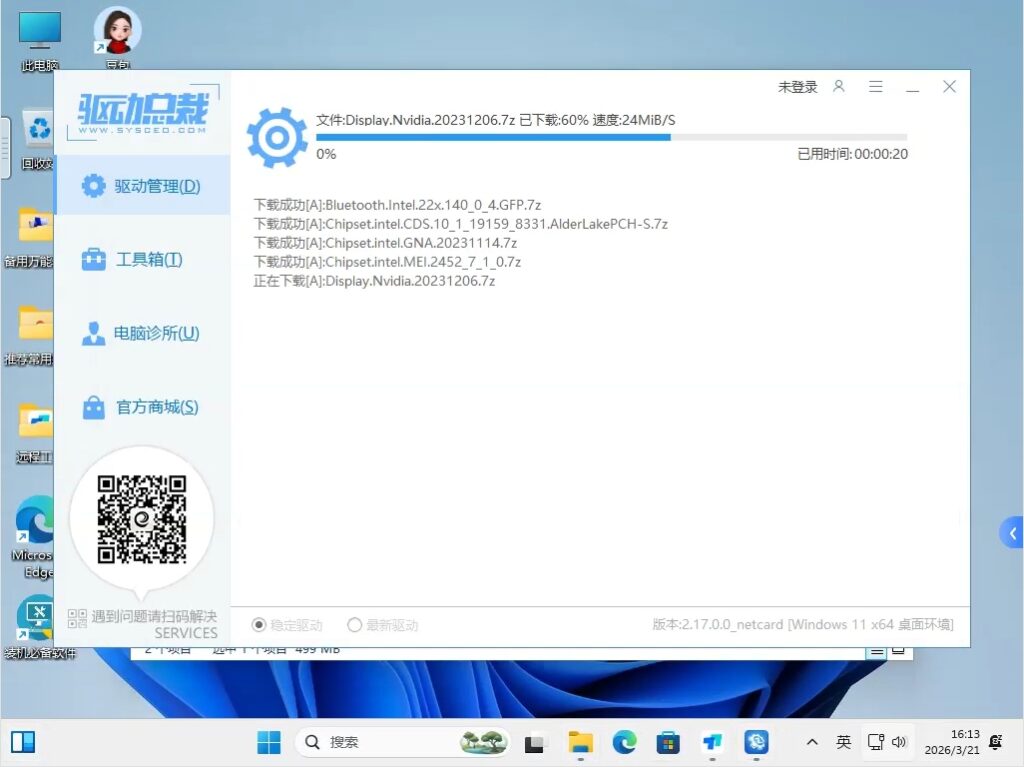
4.打开后 点击【 一键安装 】
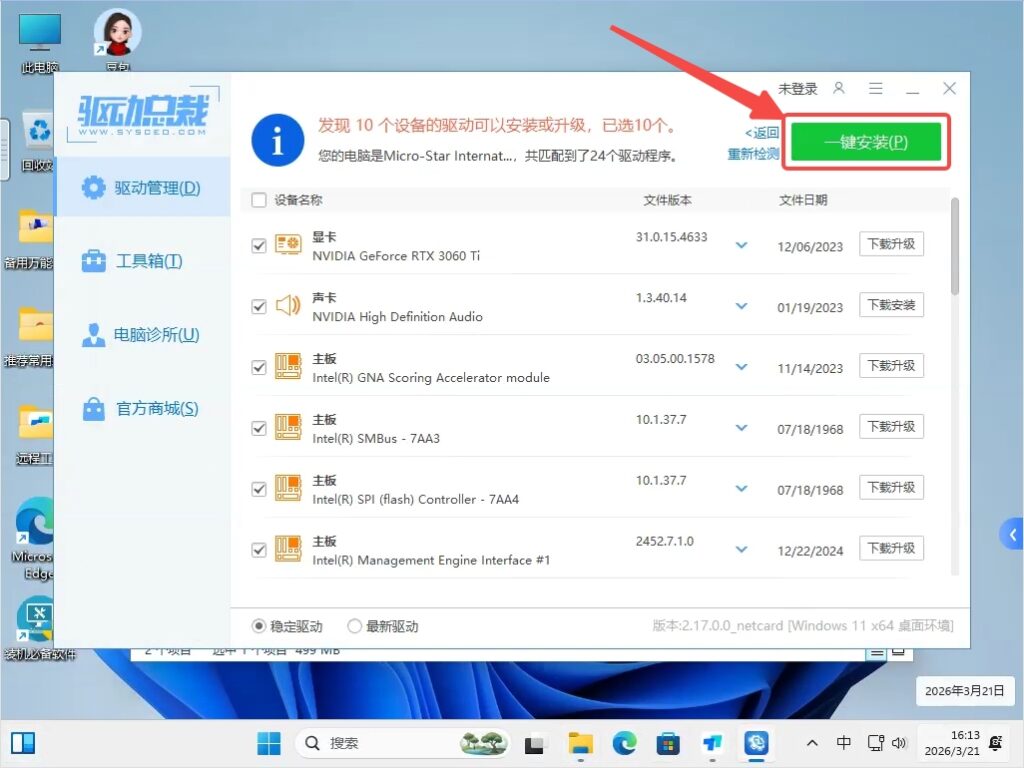
5.等待 驱动安装完成
6.提示 (硬件驱动更新完成!) 点击关闭
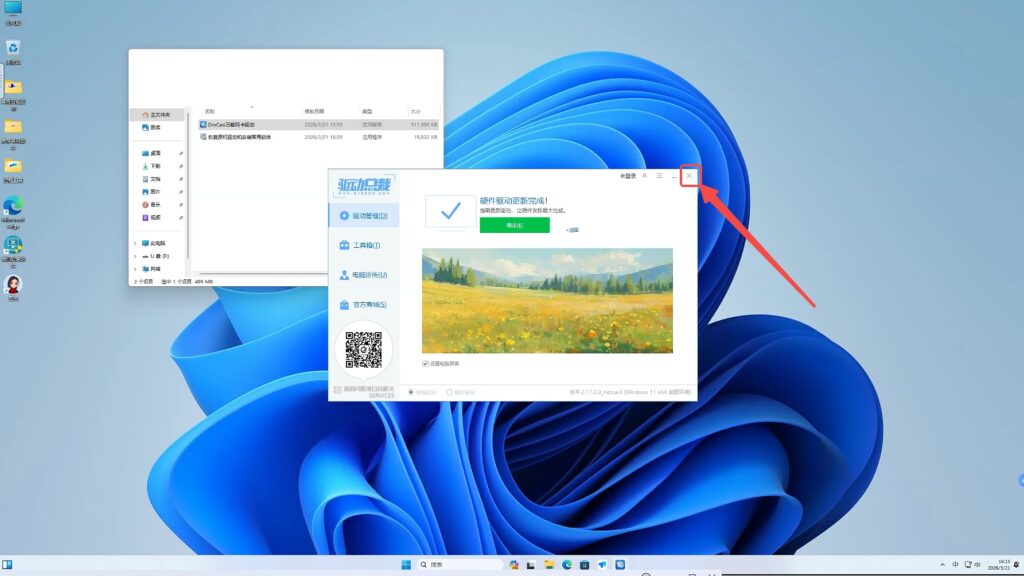
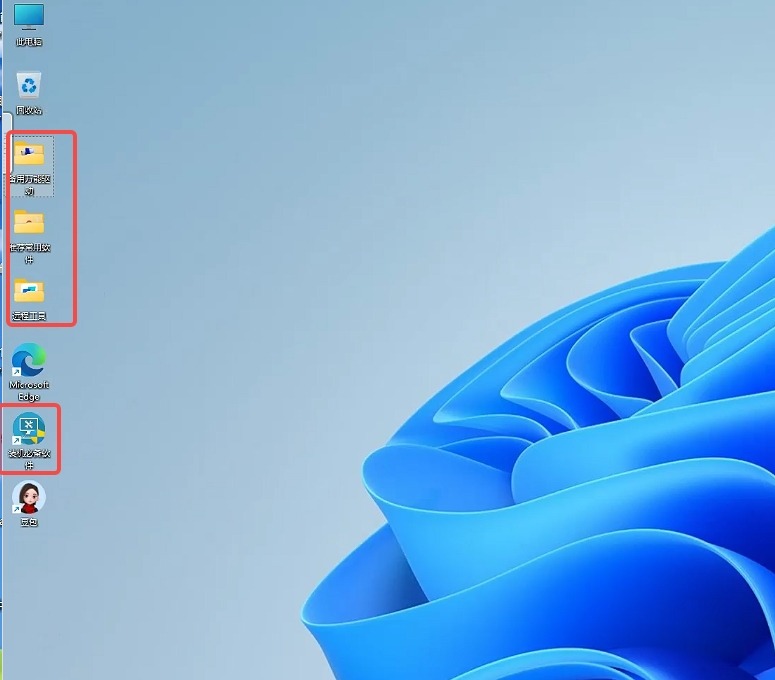
7.将图中 圈起来的 4个文件 直接拖入回收站
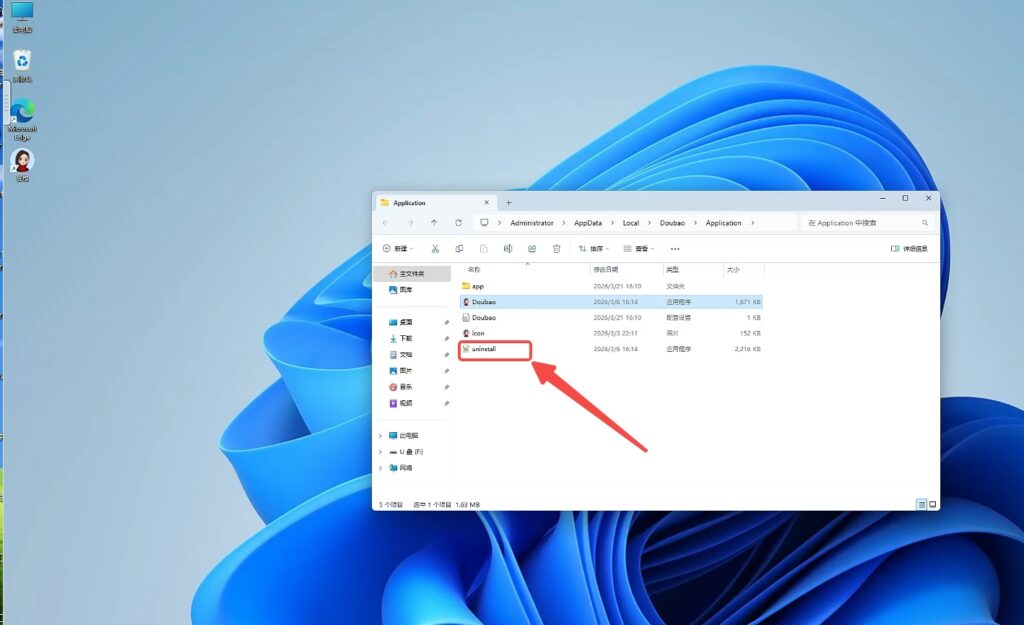
8.右键豆包 选择【 打开文件所在的位置 】
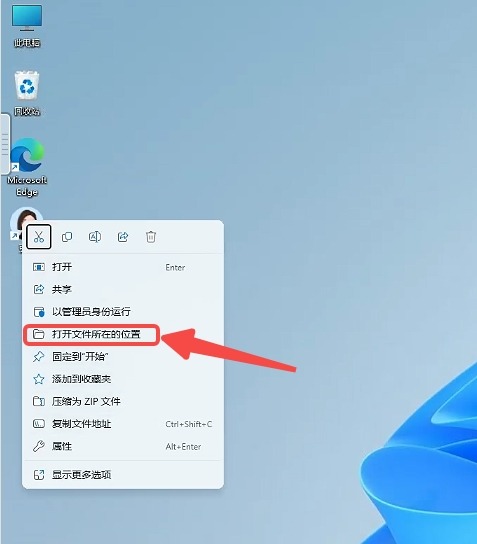
9.双击打开【 uninstall 】
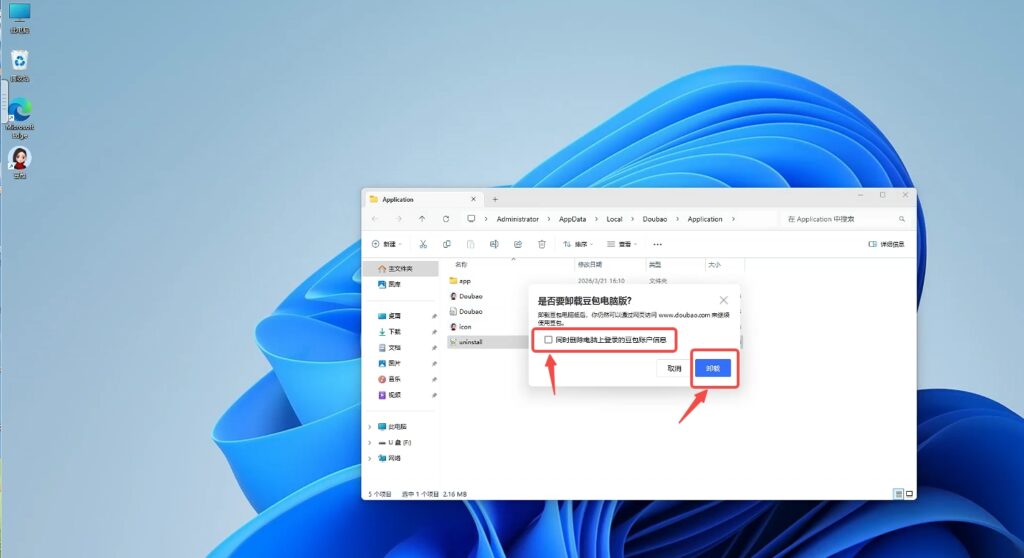
10.勾选(同时删除)然后点击【 卸载 】
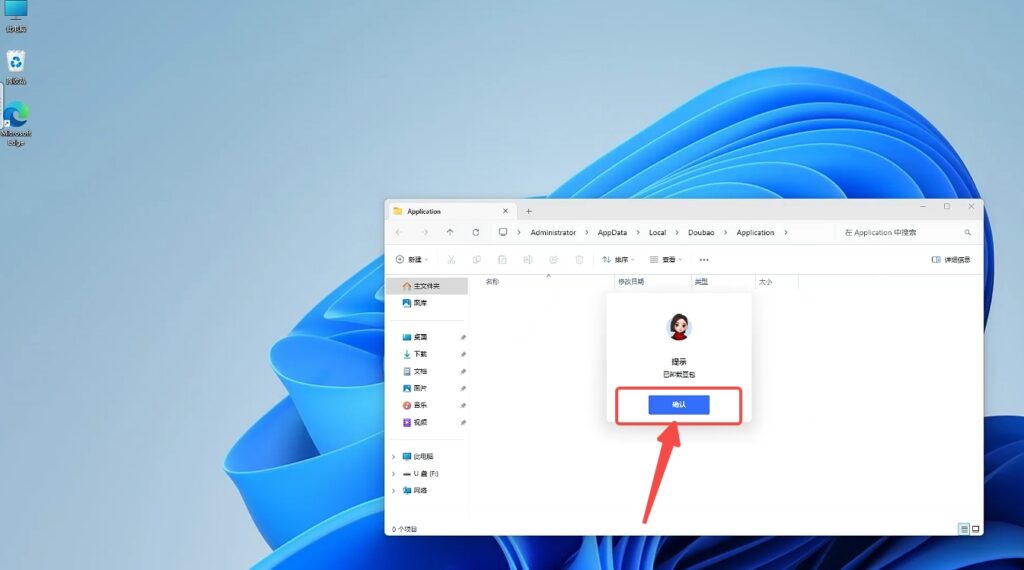
11.然后点击 【 确定 】
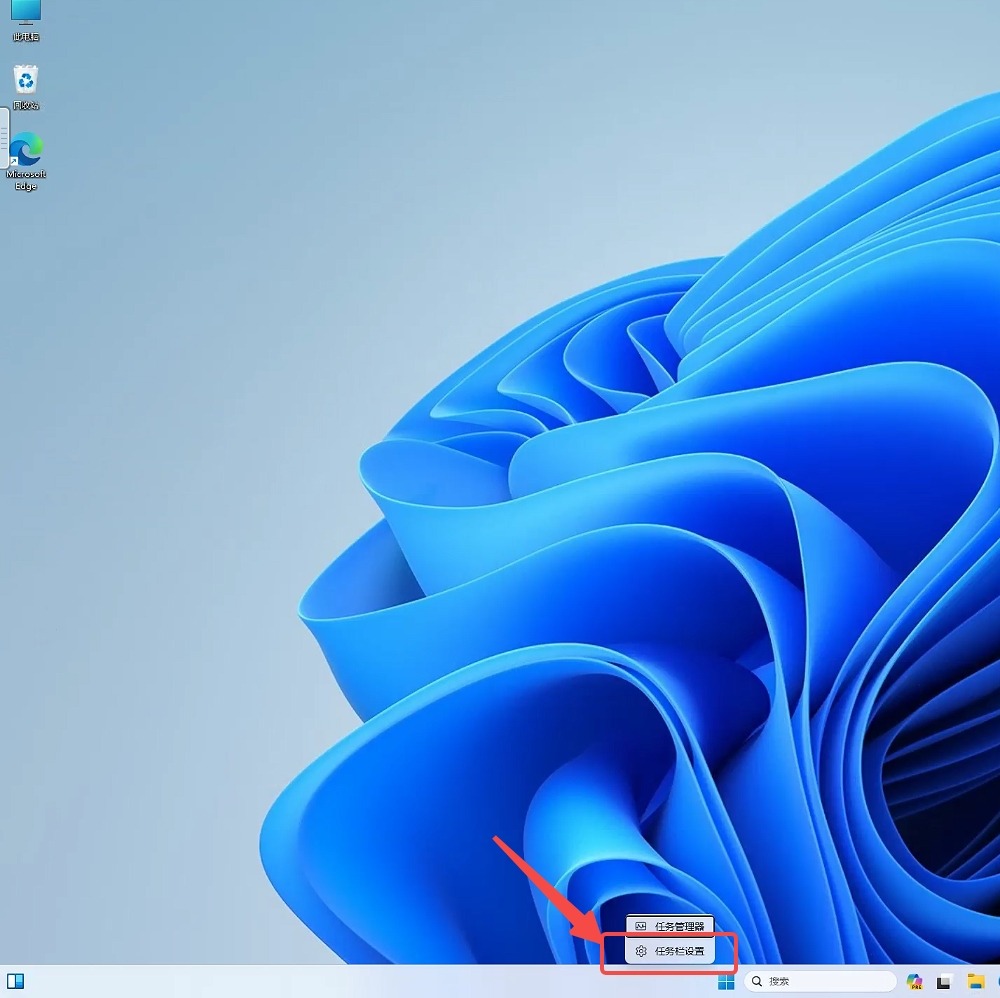
12.右键任务栏 选择【 任务栏设置 】
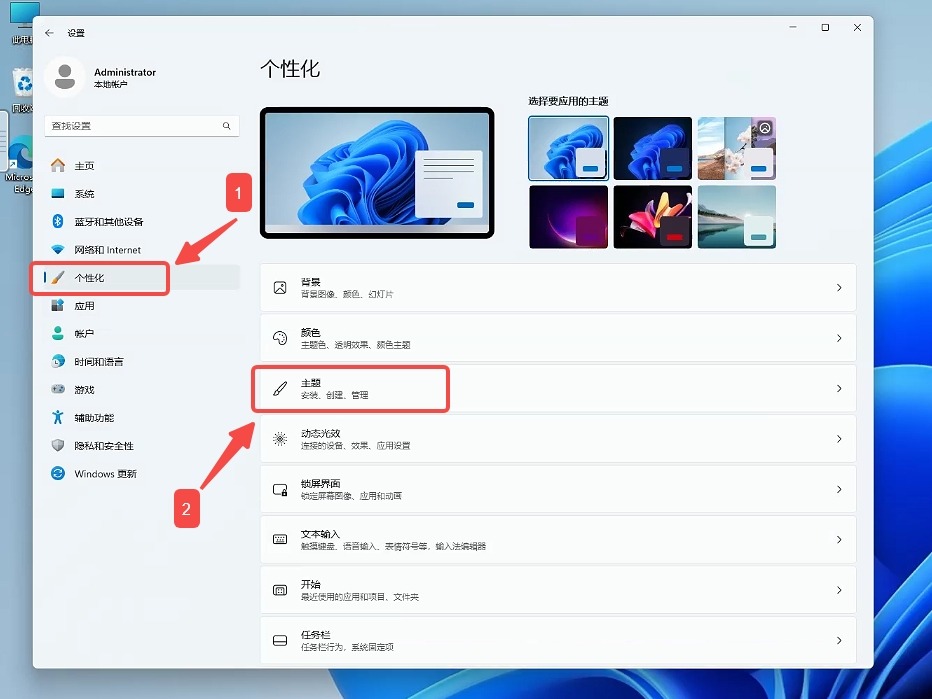
13. 先点击【 个性化 】–然后选择【 主题 】
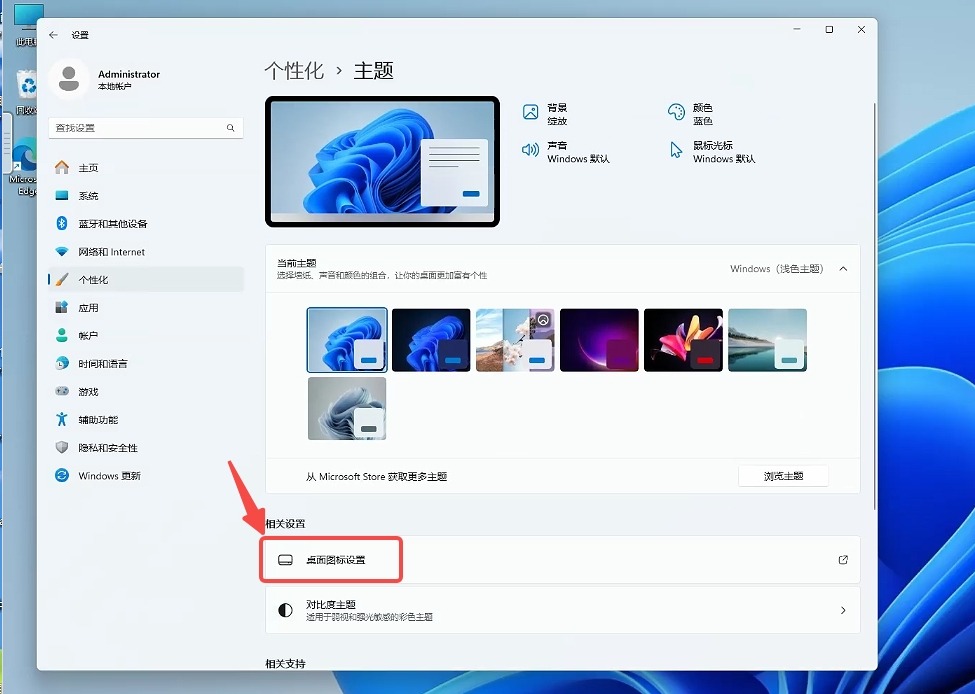
14. 选择【 桌面图标设置 】
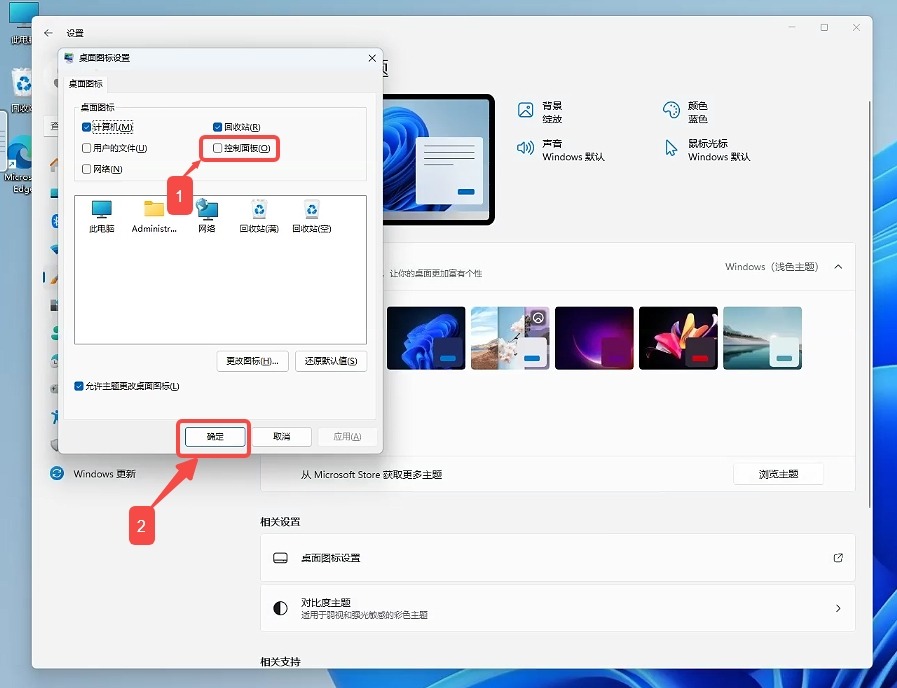
15.把 【 控制面板 勾选上☑️ 】然后点击【 确定 】
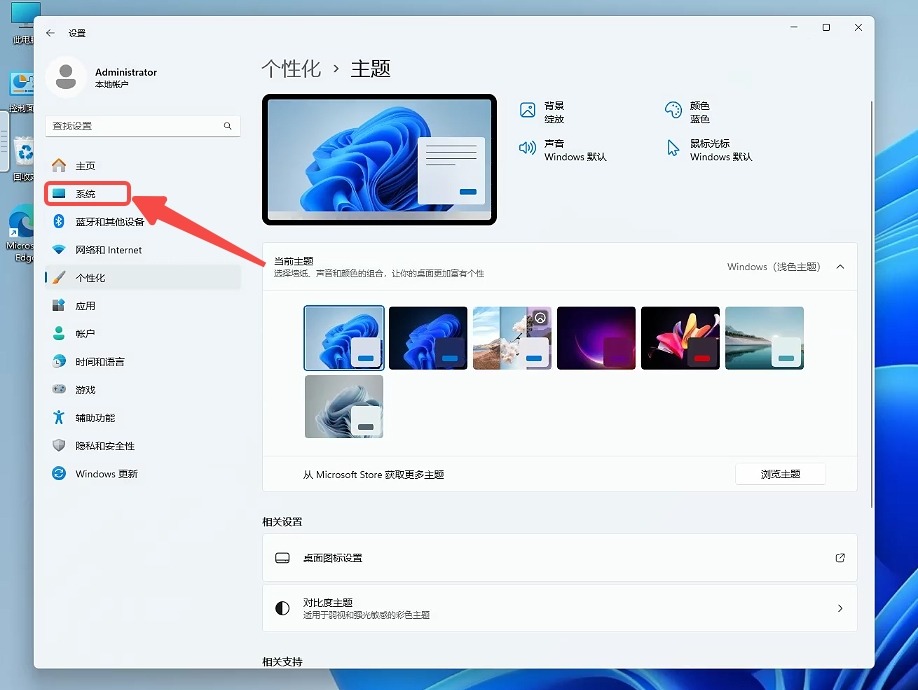
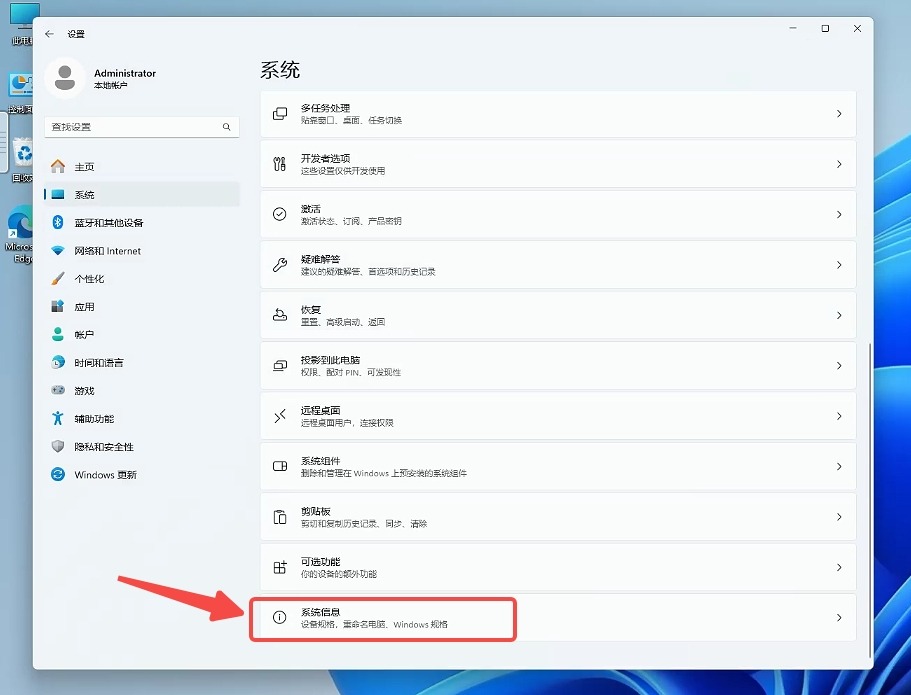
16.点击【 系统 】
17.划到最下面 点击【 系统信息 】
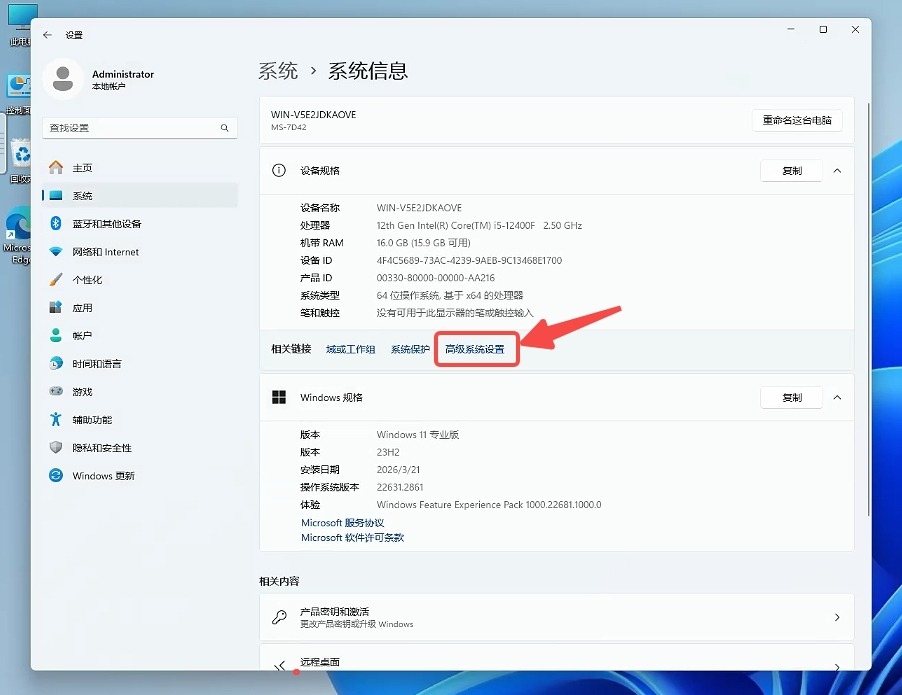
18.点击 【高级系统设置】
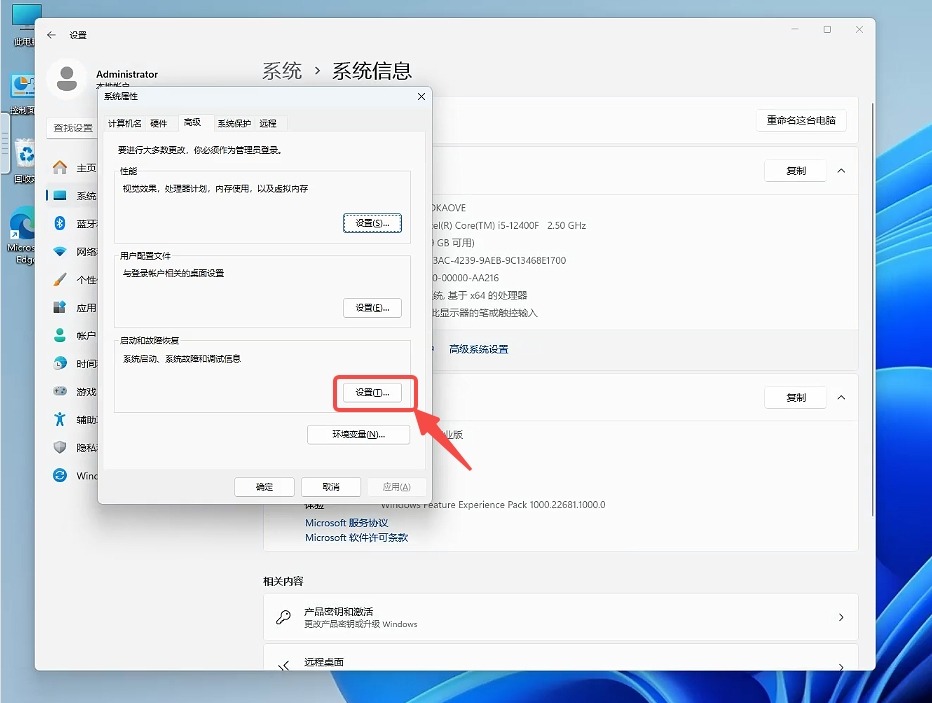
19.点击 【 设置T 】
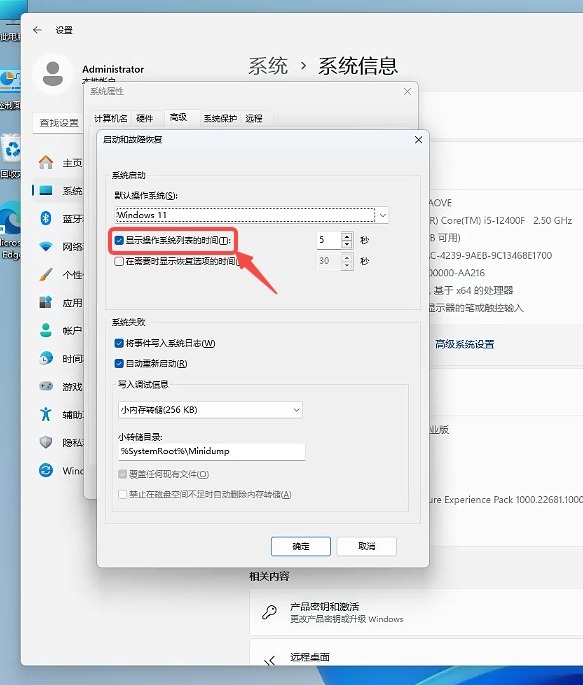
20.把 (显示操作系统列表的时间)取消勾选 取消后点击【确认】
四.系统激活/关闭自动更新(win10/win11通用)
© 版权声明
文章版权归作者所有,未经允许请勿转载。
THE END